
Screenshots
App-Details
- Version
- 7.0 | 6.5 | 6.0 | 5.5 | 2.0
- Größe
- 759.16 KB
- Aktualisiert
- September 23, 2024
- Erfordert
- Windows XP
- Sprache
- English
- Lizenz
- Free
- Entwickler
- BahraniApps
- Kategorie
- Windows OS
SoftPas auf:
Dieses Produkt ist auch in den folgenden Sprachen verfügbar:
Über GifCam
Download GifCam – kostenloser Bildschirmrekorder & GIF‑Ersteller für Windows
Suchen Sie nach einer leichten, schnellen und zuverlässigen Möglichkeit, Ihre Bildschirminteraktionen in animierte GIFs zu verwandeln? GifCam ist ein kostenloses Software‑Tool, das ausschließlich für Windows‑Benutzer entwickelt wurde, die kleine, teilbare GIFs mühelos erstellen möchten. Egal, ob Sie schnelle Tutorials erstellen, Software‑Fehler dokumentieren oder lustige Clips in sozialen Medien teilen – GifCam vereinfacht den gesamten Prozess. Mit seinem minimalen Speicherbedarf und der intuitiven Benutzeroberfläche erfasst diese Bildschirmaufnahme‑App alles innerhalb eines anpassbaren Fensters – perfekt, um Mausbewegungen, App‑Interaktionen oder Schritt‑für‑Schritt‑Anleitungen hervorzuheben. Im Gegensatz zu sperrigen Aufnahmeprogrammen läuft GifCam direkt von Ihrem Desktop ohne Installation, ist portabel und ideal für die Nutzung auf jedem Windows‑PC via USB. Es speichert Aufnahmen sowohl als AVI‑ als auch als animierte GIF‑Dateien und gewährleistet so plattformübergreifende Kompatibilität. Das Beste: Es ist völlig kostenlos, ohne versteckte Gebühren oder Werbung. Wenn Sie nach einem sicheren, schnellen und effizienten GIF‑Maker suchen, liefert GifCam genau das, was Sie brauchen – ohne Kompromisse.
Warum GifCam unter den kostenlosen GIF‑Tools hervorsticht
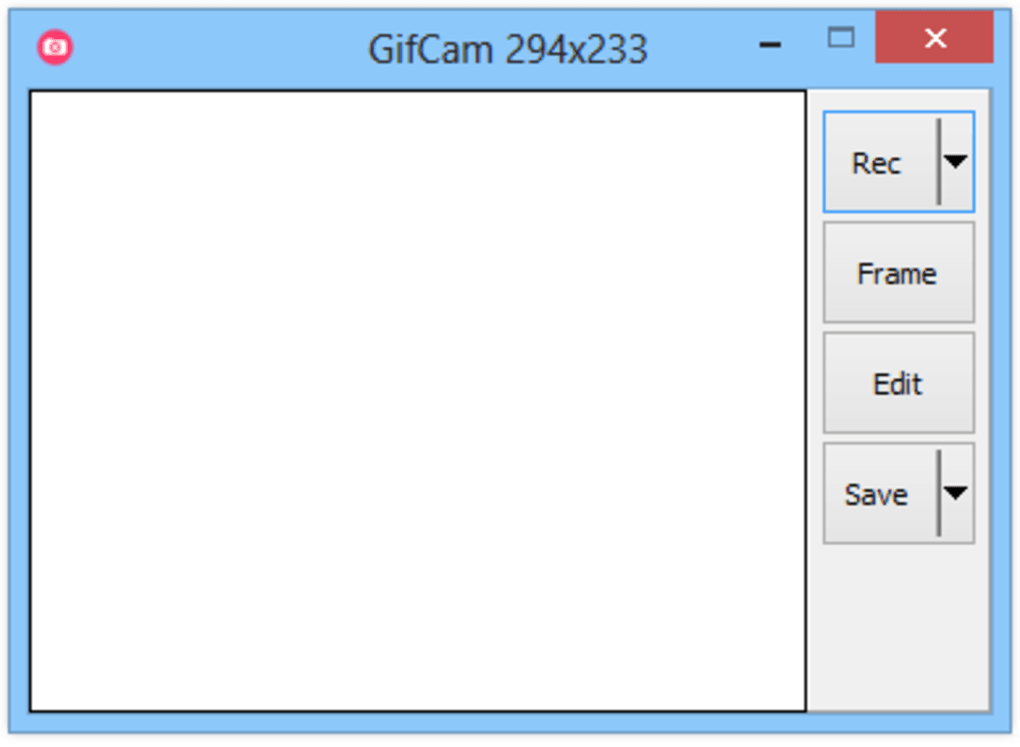
GifCam hat sich in der Welt der Bildschirmaufnahme‑ und Animationstools eine Nische geschaffen, besonders für Nutzer, die Einfachheit und Geschwindigkeit schätzen. Anders als komplexe Video‑Editoren oder aufgeblähte Software‑Suiten konzentriert sich GifCam auf eine Kernfunktion: Bildschiraktivitäten in hochwertige, kompakte GIFs zu verwandeln. Die App startet sofort nach dem Download – keine Installation nötig – und ist damit die erste Wahl für schnelle Aufgaben. Seine portable Natur bedeutet, dass Sie sie auf einem USB‑Stick mitführen und auf jedem Windows‑Rechner ohne Spuren zu hinterlassen verwenden können. Das ist besonders nützlich für IT‑Profis, Pädagogen und Content‑Creator, die auf mehreren Geräten arbeiten. Die Benutzeroberfläche ist erfrischend minimal: ein transparentes Fenster definiert Ihren Aufnahmebereich, mit einem einzigen Aufnahmeknopf und wenigen wesentlichen Steuerungen. Sie können den Aufnahmebereich mühelos anpassen, entscheiden, ob Cursor‑Bewegungen aufgenommen werden sollen, und die Aufnahmegeschwindigkeit vor dem Speichern einstellen. Ein herausragendes Merkmal ist die Möglichkeit, Ihr GIF vor dem Finalisieren zu previewen, sodass Sie Fehler erkennen und Anpassungen vornehmen können. Sie können einzelne Frames bearbeiten, Text‑Overlays hinzufügen, Frames verzögern oder redundante Frames komprimieren, um die Dateigröße zu reduzieren. Diese Bearbeitungswerkzeuge sind leistungsstark und dennoch zugänglich, selbst für Anfänger. Die Ausgabequalität bleibt beeindruckend, GIFs bleiben für kurze Clips unter 1 MB – perfekt für E‑Mail, Foren oder soziale Medien. Zudem sorgt die AVI‑Unterstützung für Kompatibilität mit allen gängigen Mediaplayern. Ob Sie ein Software‑Problem beheben, ein Tutorial erstellen oder einen lustigen Moment teilen – GifCam liefert schneller Ergebnisse als die meisten Alternativen.Wie man GifCam verwendet: Schritt‑für‑Schritt‑Anleitung
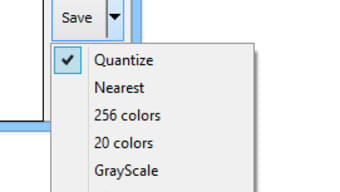
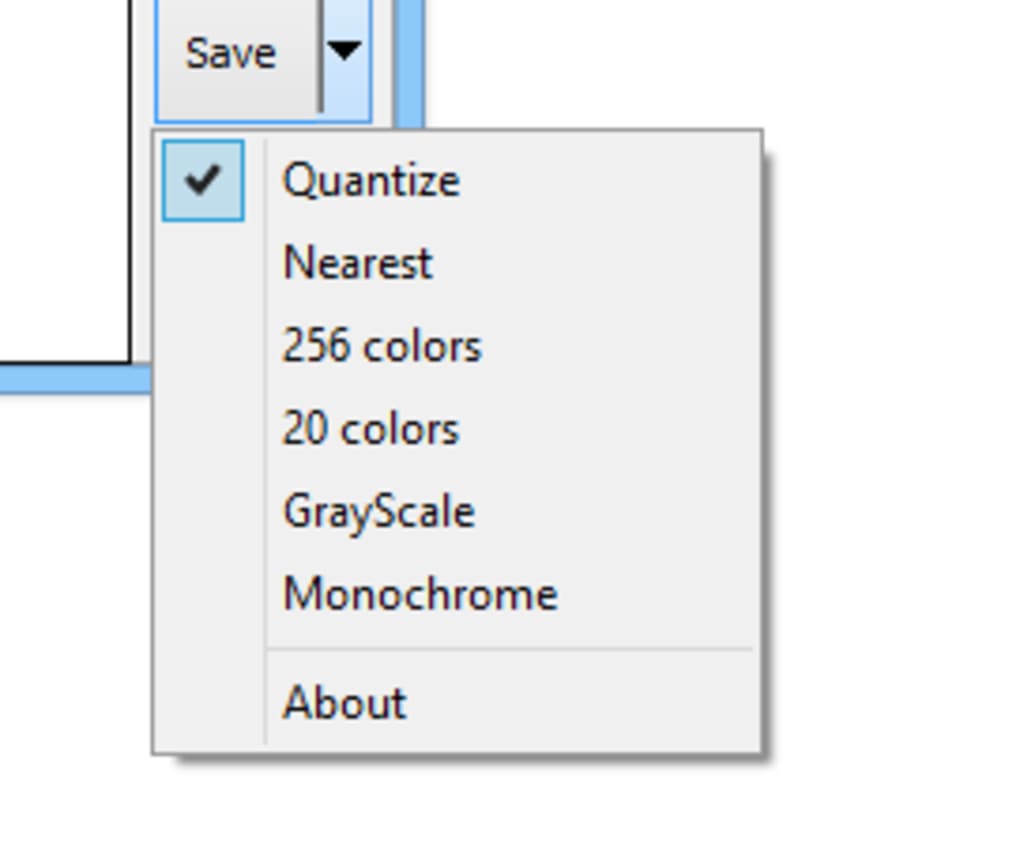
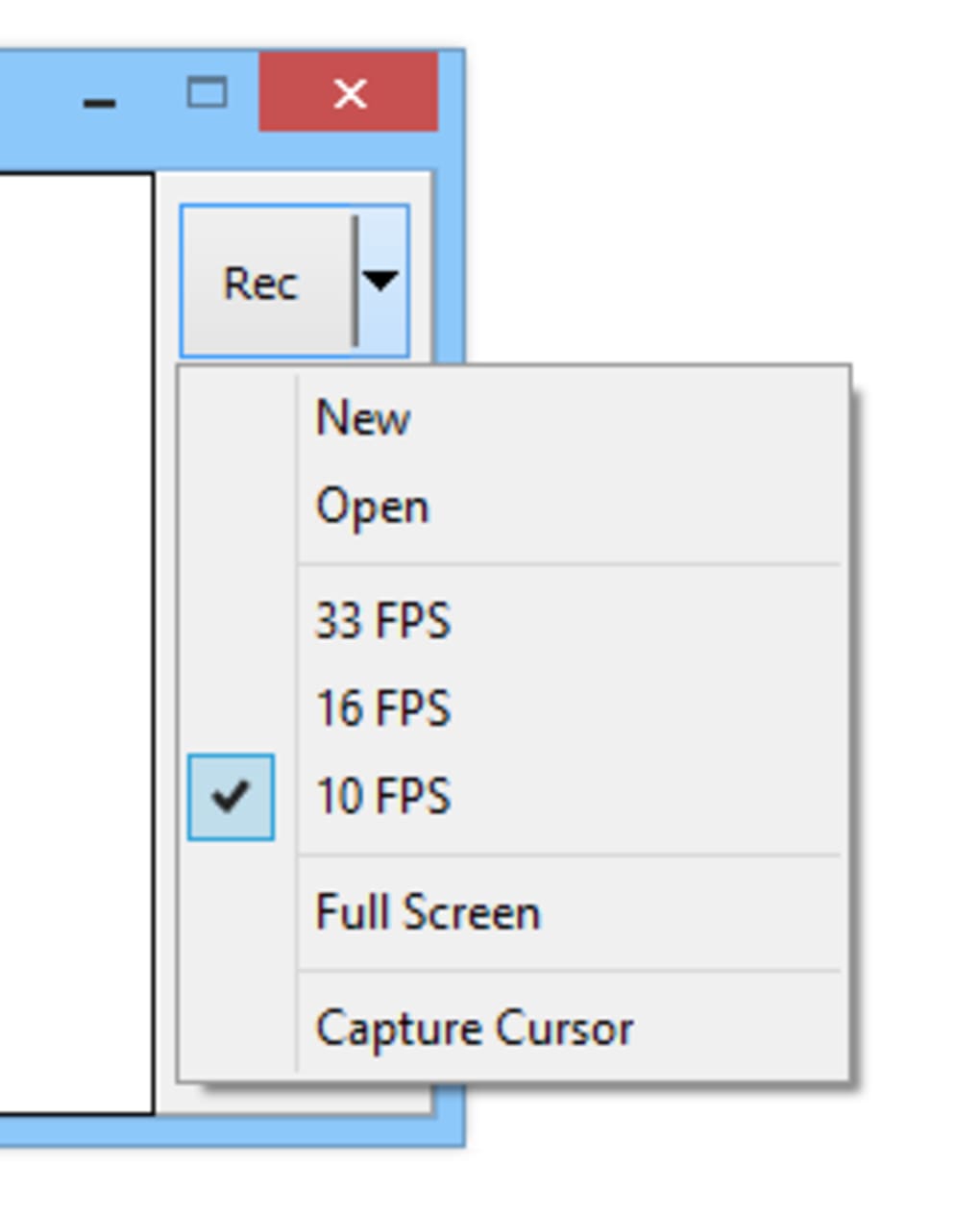
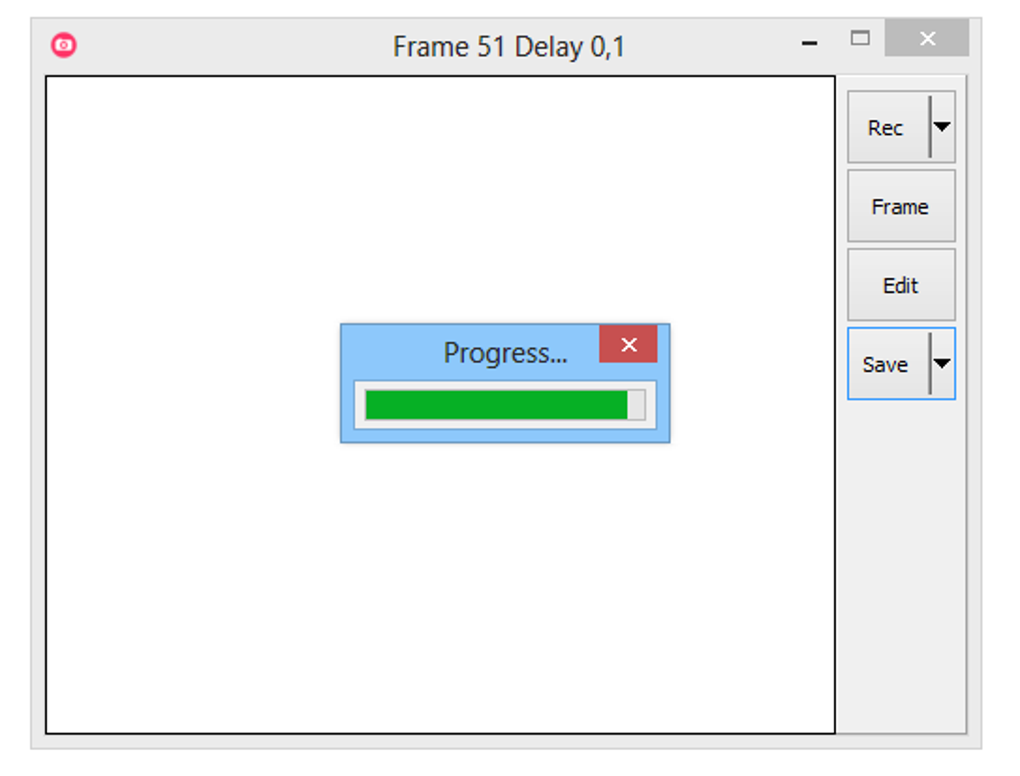
Die Nutzung von GifCam ist so einfach wie möglich gestaltet. Laden Sie zunächst die leichte 700 KB‑Executable‑Datei von der offiziellen Website herunter. Da es sich um eine portable App handelt, extrahieren Sie die Datei einfach und starten GifCam.exe – keine Installation nötig. Beim Start sehen Sie ein halbtransparentes Fenster, das Ihren Aufnahmebereich definiert. Ziehen Sie die Ecken, um die Größe an den gewünschten Bildschirmausschnitt anzupassen. Für Vollbildaufnahmen wählen Sie die Option „Full‑Screen“ im Menü. Wenn Sie Mausbewegungen hervorheben möchten, klicken Sie auf den Button „Capture Cursor“, um ihn zu aktivieren. Sobald alles eingestellt ist, klicken Sie den roten Aufnahmeknopf. Die App beginnt, alles innerhalb des Fensters in Echtzeit aufzunehmen. Wenn Sie fertig sind, klicken Sie den Stopp‑Knopf. Vor dem Speichern können Sie die Animation previewen, die Bildrate anpassen oder einzelne Frames bearbeiten. Sie können zudem Text‑Labels zu Schlüsselframes hinzufügen, um mehr Klarheit zu schaffen. Das Tool ermöglicht das Speichern Ihrer Kreation entweder als AVI‑Video oder als animiertes GIF. Für das Teilen in sozialen Netzwerken ist das GIF‑Format ideal wegen seiner geringen Größe und universellen Unterstützung. Wenn Ihnen ein Fehler unterläuft, klicken Sie einfach auf den Pfeil neben dem Aufnahmeknopf, um die Aufnahme neu zu starten – Ihr vorheriger Versuch wird automatisch gelöscht. Diese Undo‑Funktion macht den Prozess stressfrei. Nach dem Speichern können Sie das GIF weiter bearbeiten, indem Sie den integrierten Frame‑Editor öffnen. Dieses Maß an Kontrolle ist bei kostenlosen Tools selten. Mit diesem unkomplizierten Workflow ermöglicht GifCam Nutzern aller Erfahrungsstufen, in wenigen Minuten professionell aussehende animierte Inhalte zu erstellen.Hauptfunktionen & Vorteile von GifCam
GifCam mag einfach sein, aber es steckt voller wichtiger Funktionen, die seine Benutzerfreundlichkeit erhöhen. Das macht es zu einer Top‑Wahl unter den kostenlosen Bildschirmaufnahme‑Tools:- Portable & Lightweight – Nur 700 KB groß; läuft direkt von USB oder lokaler Festplatte ohne Installation.
- Real‑Time Screen Capture – Zeichnet Mausbewegungen, Klicks und Bildschiraktionen präzise auf.
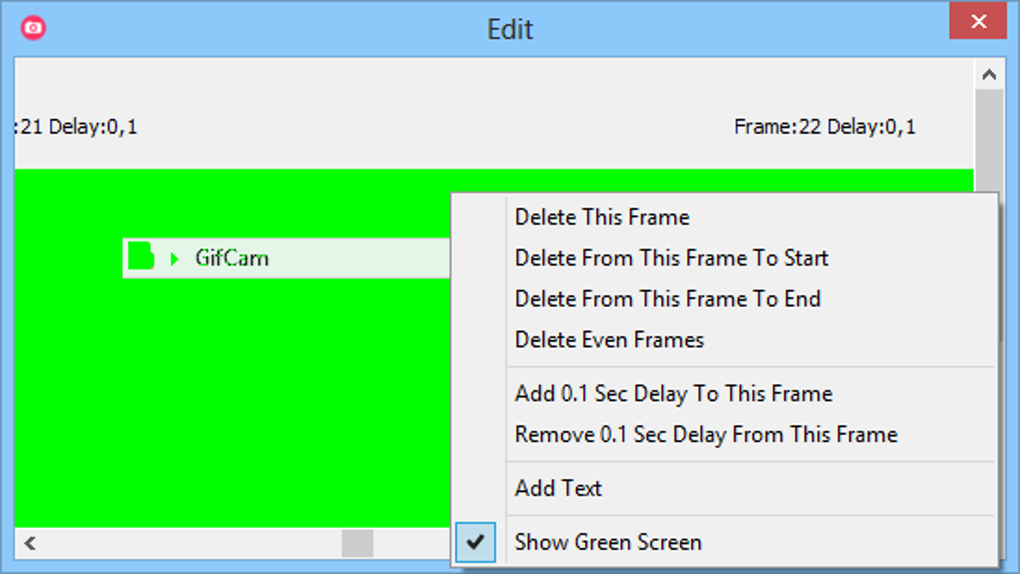
- Frame‑by‑Frame Editing – Öffnen und bearbeiten Sie einzelne Frames, um Ihr GIF vor dem Speichern zu verfeinern.
- Text Overlay Support – Fügen Sie Bildunterschriften oder Labels zu bestimmten Frames hinzu für bessere Erklärungen.
- Adjustable Frame Rate – Steuern Sie die Animationsgeschwindigkeit, um Qualität und Dateigröße auszubalancieren.
- Automatic Frame Compression – Entfernt doppelte Frames, um Dateien klein und effizient zu halten.
- Preview Before Saving – Sehen Sie Ihr GIF vor dem Finalisieren, um Fehler zu vermeiden.
- Multiple Output Formats – Speichern Sie als AVI oder animiertes GIF für maximale Kompatibilität.
- Cursor Capture – Hervorheben von Mausbewegungen mit sichtbarem Zeiger für Tutorials.
- No Ads or Watermarks – Vollständig kostenlos, sicher und werbefrei.
Vor‑ und Nachteile auf einen Blick
- Pros:
- Kostenloser Download und Nutzung ohne versteckte Kosten
- Extrem leichtgewichtig (nur 700 KB)
- Portable – läuft von USB ohne Installation
- Einfache, intuitive Benutzeroberfläche, perfekt für Anfänger
- Unterstützt sowohl AVI‑ als auch GIF‑Ausgabeformate
- Frame‑by‑frame‑Bearbeitung und Text‑Overlay‑Werkzeuge
- Automatische Kompression reduziert Dateigröße
- Sichere und werbefreie Umgebung
- Cons:
- Nur für Windows – keine Unterstützung für Mac, iOS oder Android
- Begrenzt auf Bildschirmaufnahme; keine Audioaufnahme
- Keine integrierten Sharing‑Optionen (erfordert externe Apps)
- Grundlegende Bearbeitungswerkzeuge – fortgeschrittene Nutzer benötigen möglicherweise mehr
Häufig gestellte Fragen (FAQ)
-
Ist GifCam wirklich kostenlos zu benutzen?
Ja, GifCam ist völlig kostenlos zum Download und zur Nutzung. Es gibt keine Werbung, Abonnements oder versteckte Gebühren. Es ist ein Open‑Source‑Tool, entwickelt von Bahrani Apps und öffentlich verfügbar.
-
Kann ich GifCam auf Mac oder Linux verwenden?
Nein, GifCam ist ausschließlich für Windows‑Betriebssysteme konzipiert. Es unterstützt weder Mac, Linux, iOS noch Android.
-
Unterstützt GifCam Audioaufnahmen?
Nein, GifCam nimmt keinen Ton auf. Es erfasst ausschließlich visuelle Bildschirmaktivitäten und Mausbewegungen.
-
Wie bearbeite ich mein GIF nach der Aufnahme?
Nach dem Speichern können Sie Ihr GIF im integrierten Frame‑Editor von GifCam öffnen. Dort können Sie jeden Frame einzeln ansehen, Frames löschen oder verzögern, Text hinzufügen und das Timing anpassen, bevor Sie erneut speichern.
-
Welches Dateiformat ist am besten zum Teilen von GIFs?
Für soziale Medien und das Web ist das GIF‑Format ideal, da es universell kompatibel ist. Für höhere Qualität oder größere Dateien wird das AVI‑Format empfohlen.
Endgültiges Urteil: Sollten Sie GifCam herunterladen?
Wenn Sie ein Windows‑Nutzer sind, der ein schnelles, zuverlässiges und kostenloses Tool zur Erstellung animierter GIFs aus Bildschirmaufnahmen benötigen, ist GifCam eine ausgezeichnete Wahl. Sein leichtgewichtiges Design, die einfache Handhabung und die leistungsstarken Bearbeitungsfunktionen machen es perfekt für Pädagogen, IT‑Support‑Mitarbeiter und Gelegenheitsnutzer. Zwar fehlt die Audio‑Unterstützung und es ist auf Windows beschränkt, doch überwiegen die Stärken die Einschränkungen bei weitem. Ob Sie Schritt‑für‑Schritt‑Anleitungen erstellen, Bugs dokumentieren oder lustige Momente online teilen – GifCam liefert hochwertige Ergebnisse in Sekundenschnelle. Ohne Installation, ohne Werbung und mit voller Portabilität ist es eines der sichersten und effizientesten GIF‑Tools auf dem Markt. Verpassen Sie es nicht – laden Sie GifCam noch heute herunter und verwandeln Sie Ihre Bildschirminteraktionen mühelos in ansprechende animierte Inhalte.Laden Sie GifCam jetzt herunter und vereinfachen Sie Ihren Bildschirmaufnahme‑Workflow!
Anleitungen & Tutorials
So installierst du GifCam
- Klicke oben auf die Schaltfläche Herunterladen.
- Akzeptiere nach der Weiterleitung die Bedingungen und klicke auf Installieren.
- Warte, bis der Download von GifCam auf deinem Gerät abgeschlossen ist.
So verwendest du GifCam
Diese Software wird hauptsächlich für die oben beschriebenen Kernfunktionen verwendet. Öffne die App nach der Installation, um ihre Möglichkeiten zu erkunden.
Nutzerbewertungen
Noch keine Bewertungen. Teile als Erste/r deine Erfahrung.
Das könnte dir auch gefallen
mehr
Llama 2
Free-to-use large language model As the new addition to Meta’s arsenal of langua...

NotebookLM
Revolutionizing the note-taking and idea-generation process NotebookLM is an exp...

Github co pilot
AI-inspired software development and coding platform GitHub Copilot is a browser...

Google Gemma
Google’s lightweight AI models Introducing Google Gemma , a family of cutting-ed...

AI Image Enlarger
A free app for Windows, by ai-image-larger. AI Image Enlarger is a free software...

DALL E
AI-driven text-to-image transformation engine DALL·E is a free graphic and desig...